OSをクリーンインストールすると、スッキリする反面「次に何をすればいいの?」と迷いがち。特にドライバまわりは“動いてるから大丈夫”と思って放置すると、後から原因不明の不調に悩まされます。
この記事では、実際にデスクトップPCをクリーンインストールした後にやった作業を、優先度順にまとめます。順番どおりにやれば迷いません。
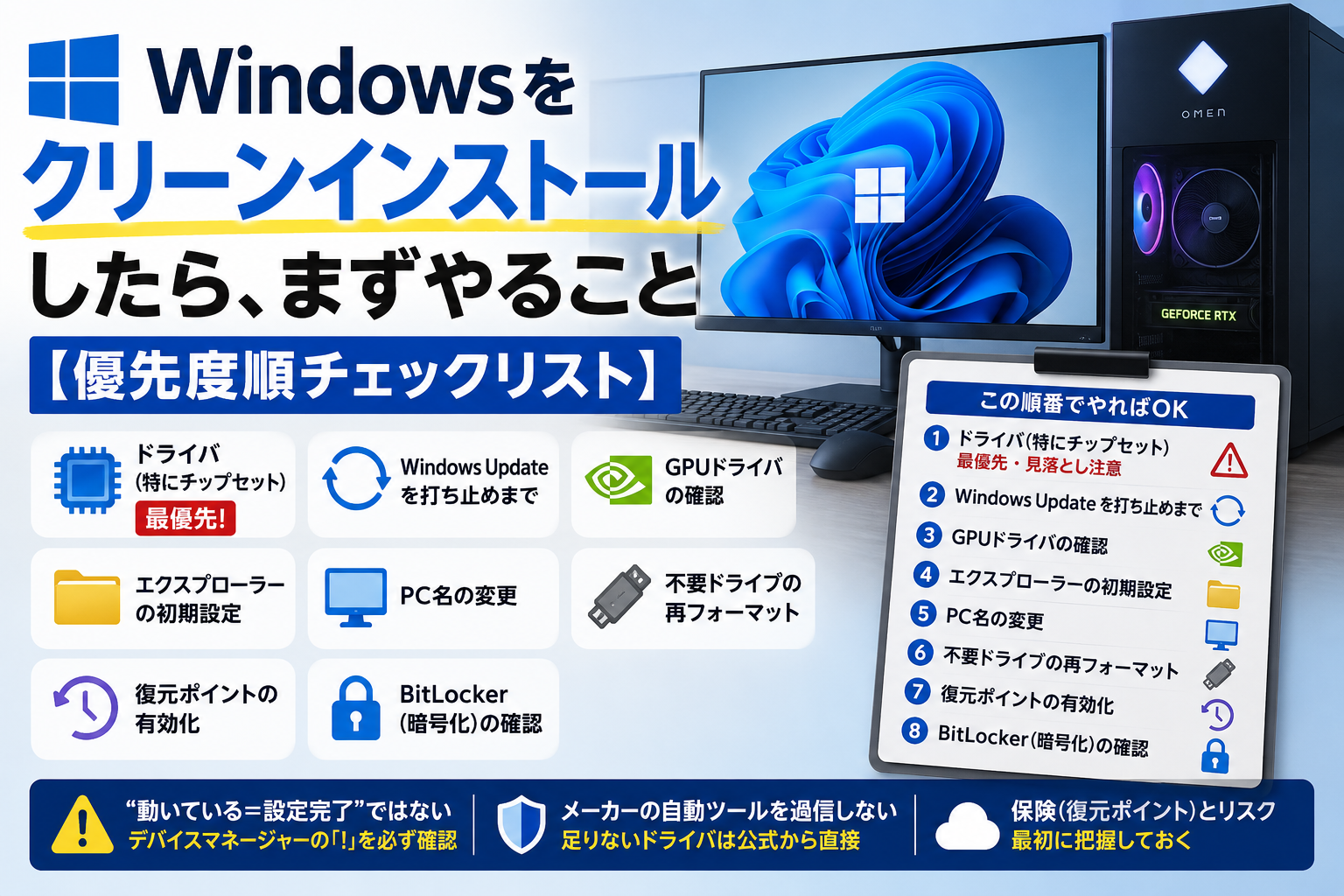
結論:この順番でやればOK
- ドライバ(特にチップセット) ← 最優先・見落とし注意
- Windows Update を打ち止めまで
- GPUドライバの確認
- エクスプローラーの初期設定
- PC名の変更
- 不要ドライブ(古いインストールUSB等)の再フォーマット
- 復元ポイントの有効化
- BitLocker(暗号化)の確認
1. ドライバ確認 ― 最優先。ここが一番ハマる
クリーンインストール直後、Windowsが標準で当ててくれるドライバは万能ではありません。特にIntelの「チップセットドライバ」が当たっていないことが多いです。
確認方法:デバイスマネージャーの「!」を見る
Windowsキー + X →「デバイスマネージャー」を開き、黄色い「!」マークが付いたデバイスがないか確認します。よくあるのは「SMバスコントローラー」「PCIシンプル通信コントローラー」など。これらは全部、Intelチップセットドライバが未導入のサインです。
よくある落とし穴
- メーカーの「サポートアシスタント」が「更新0件」と言っても信用しない。 これらのツールは“既に入っているものの新版”を探すのが主で、最初から入っていないドライバは見逃します。
- メーカーのドライバ配布ページにチップセットが載っていないことがある。 古い機種だと「Windows Updateに任せる」方針で削除されている場合も。
解決策:Intel公式の「Chipset INF Utility」を入れる
メーカーページに無ければ、Intel公式から直接入れればOKです。「Intel Chipset INF Utility」で検索 → ダウンロード → 実行 → 再起動。これ1つで、上の「!」が一気に消えます。
放置するとどうなる?
「PCは普通に使えるけど、見えないところで不調」になります。温度・ファン回転センサーが読めない、スリープ復帰が不安定、熱管理が甘くなる——致命的ではないぶん、後から「原因不明の不調」として悩むやつです。だから最初に潰します。
2. Windows Update を「打ち止め」まで回す
「設定 > Windows Update」で、再起動を挟みながら “これ以上更新がない” 状態になるまで繰り返します。1回では終わりません。
そして見落としポイント。「詳細オプション > オプションの更新プログラム > ドライバー更新プログラム」 を必ず確認してください。残りのデバイスドライバの多くは、ここに隠れています。
3. GPUドライバの確認
ゲームや動画編集をするなら、グラフィックドライバは要チェック。NVIDIAなら「NVIDIA App」、AMDなら「AMD Software」から最新版を確認します。クリーンインストール直後でも比較的新しい版が入っていることがあるので、まず現状のバージョンを確認し、古ければ入れ直せばOKです。
4. エクスプローラーの初期設定(地味だけど効く)
デフォルトだと不便な2つを最初に直しておきます。エクスプローラーの「表示」メニューから、ファイル名拡張子と隠しファイルを表示にします。特に拡張子表示は、怪しいファイル(例:写真.jpg.exe)を見破るセキュリティ面でも重要です。
5. PC名の変更
初期状態だと DESKTOP-XXXXXXX のような無機質な名前になっています。ネットワーク上で見分けやすいように、分かる名前に変えておきましょう。「設定 > システム > バージョン情報 > このPCの名前を変更」→ 再起動で反映されます。
6. 不要ドライブの再フォーマット
クリーンインストールに使ったUSBメモリや外付けHDDが「インストールメディア」のままになっていることがあります。用済みなら、通常のデータドライブに戻しておきましょう。「ディスクの管理」から対象ドライブをNTFSでフォーマットすればOK。
ただしフォーマットは取り返しがつきません。 必ずドライブ文字と容量を二重確認し、システムドライブ(C:)やデータドライブと取り違えないように。
7. 復元ポイントを有効化(トラブルの保険)
Windowsの「システムの保護」は、クリーンインストール直後はオフになっていることが多いです。これを有効にしておくと、ドライバ更新やアプリ導入で不調になったとき数分で巻き戻せます。
「システムのプロパティ > システムの保護」で、Cドライブ(システム)のみを有効化し、割り当て上限は 3〜5% にすれば十分。上限を超えると古いものから自動削除されるので無限には増えませんし、作成は数秒のスナップショットで日常の速度には影響しません。保険としてのコスパが良いのでおすすめです。
8. BitLocker(暗号化)の状態確認
BitLockerはドライブを丸ごと暗号化して盗難に備える機能。便利ですが、条件次第で勝手にオンになっていることがあり、その状態で「回復キー」を保存し忘れると、BIOS更新やパーツ交換のときに自分のPCなのに起動できず、データ全ロストという事故につながります。
クリーンインストール後は一度状態を確認しておきましょう。据え置きの自宅デスクトップならオフのままでも十分。オンにするなら回復キーを必ず別の場所(Microsoftアカウント/紙)に保存してください。確認は「コントロールパネル > BitLocker ドライブ暗号化」から。
まとめ:つまずかないための3つの心得
- 「動いている=設定完了」ではない。 デバイスマネージャーの「!」を必ず確認。
- メーカーの自動ツールを過信しない。 足りないドライバはIntel/AMD/NVIDIA公式から直接。
- 保険(復元ポイント)とリスク(BitLocker・フォーマット)は最初に把握しておく。
この順番でやれば、クリーンインストール後の「なんか調子悪い」をほぼ防げます。快適な環境で再スタートしましょう。
